컴퓨터가 느려졌다고 느껴질 때, 대부분 바로 최적화 프로그램이나 설정부터 건드리는 경우가 많습니다. 그런데 막상 해보면 체감이 없는 경우도 꽤 많습니다. 이건 단순히 “최적화 방법이 틀렸다”기보다는, 느려진 원인을 제대로 구분하지 않은 상태에서 접근했기 때문일 가능성이 큽니다. 겉으로는 비슷하게 느리지만, 실제 원인은 다르게 나뉘는 경우가 많습니다. 그래서 먼저 지금 상황이 어떤 유형인지부터 보는 게 훨씬 빠릅니다.
처음 켰을 때부터 느린 경우라면 부팅 과정에서 실행되는 프로그램이 많을 가능성이 있습니다. 컴퓨터를 켜자마자 바로 버벅거린다면, 대부분은 백그라운드에서 여러 프로그램이 동시에 실행되면서 리소스를 잡아먹는 상황입니다. 이 경우에는 작업 관리자에서 시작 프로그램 항목을 한 번 보는 게 좋습니다. 불필요한 프로그램이 자동 실행되도록 되어 있다면, 하나씩 꺼주는 것만으로도 체감이 달라지는 경우가 있습니다.
사용하다가 점점 느려지는 경우라면 이건 메모리 쪽을 먼저 의심하는 게 맞습니다. 처음에는 괜찮다가, 프로그램 몇 개 열고 나면 갑자기 느려지는 패턴이라면 RAM 사용량이 꽉 찬 상태일 가능성이 높습니다. 특히 브라우저 탭을 많이 열어두는 경우 이런 상황이 자주 발생합니다. 이럴 때는 단순히 최적화 프로그램을 돌리는 것보다, 어떤 프로그램이 메모리를 많이 쓰는지 확인하는 게 더 효과적입니다.
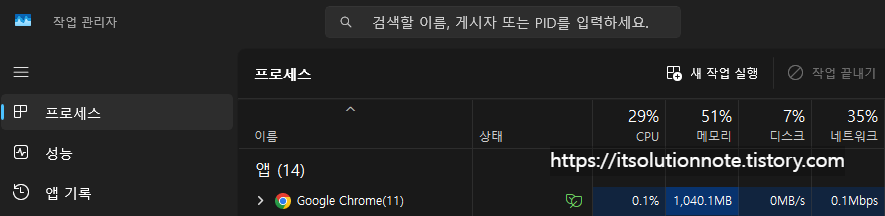
특정 프로그램에서만 느린 경우도 있습니다. 예를 들어, 영상 편집이나 게임처럼 무거운 작업에서만 버벅거린다면, 전체 문제가 아니라 해당 작업에 필요한 성능이 부족한 상황일 수 있습니다. 이 경우에는 설정을 낮추거나, 그래픽 관련 옵션을 조정하는 쪽이 더 현실적인 해결 방법입니다. 괜히 전체 시스템을 건드리는 것보다 훨씬 빠르게 체감이 바뀝니다.
가끔은 인터넷 때문인 경우도 있습니다. 컴퓨터 자체는 멀쩡한데 웹사이트가 느리게 열리거나 영상이 끊긴다면, 이건 속도 문제가 아니라 네트워크 문제일 가능성이 더 큽니다. 이런 상황에서는 최적화보다 연결 상태를 확인하는 쪽이 맞습니다. 특히 와이파이 환경에서는 신호 상태에 따라 체감 속도가 크게 달라집니다.
아무 작업도 안 하는데 계속 느린 경우도 있습니다. 이건 백그라운드에서 돌아가는 프로세스나, 불필요한 프로그램이 원인일 때가 많습니다. 특히 설치할 때 같이 들어온 프로그램들이 계속 실행되고 있는 경우도 있어서, 목록을 한 번 정리해 보는 게 도움이 됩니다.
겉으로 보면 다 같은 “느림”인데, 실제로는 전혀 다른 문제인 경우가 많습니다. 그래서 무작정 최적화부터 하기보다, 지금 어떤 상황인지 먼저 나눠보는 게 훨씬 빠릅니다. 괜히 이것저것 건드리다가 더 꼬이는 경우도 있어서, 한 번에 해결하려고 하기보다는 하나씩 확인하는 쪽이 덜 돌아가는 방법이었습니다.
'PC 설정 및 최적화' 카테고리의 다른 글
| 디스크 용량 부족 해결 방법(숨겨진 용량 찾기 포함) (0) | 2026.04.08 |
|---|---|
| 종료만 반복했는데 해결이 안 됐던 이유 (1) | 2026.04.03 |
| 부팅할 때 자동으로 실행되는 프로그램, 꼭 필요한 걸까 (0) | 2026.03.31 |
| C드라이브만 쓰고 있다면, 파티션 분리가 필요할 수 있습니다 (0) | 2026.03.30 |
| 파일이 안 보일 때, 숨김 설정 때문에 생기는 문제일 수 있습니다 (0) | 2026.03.29 |


